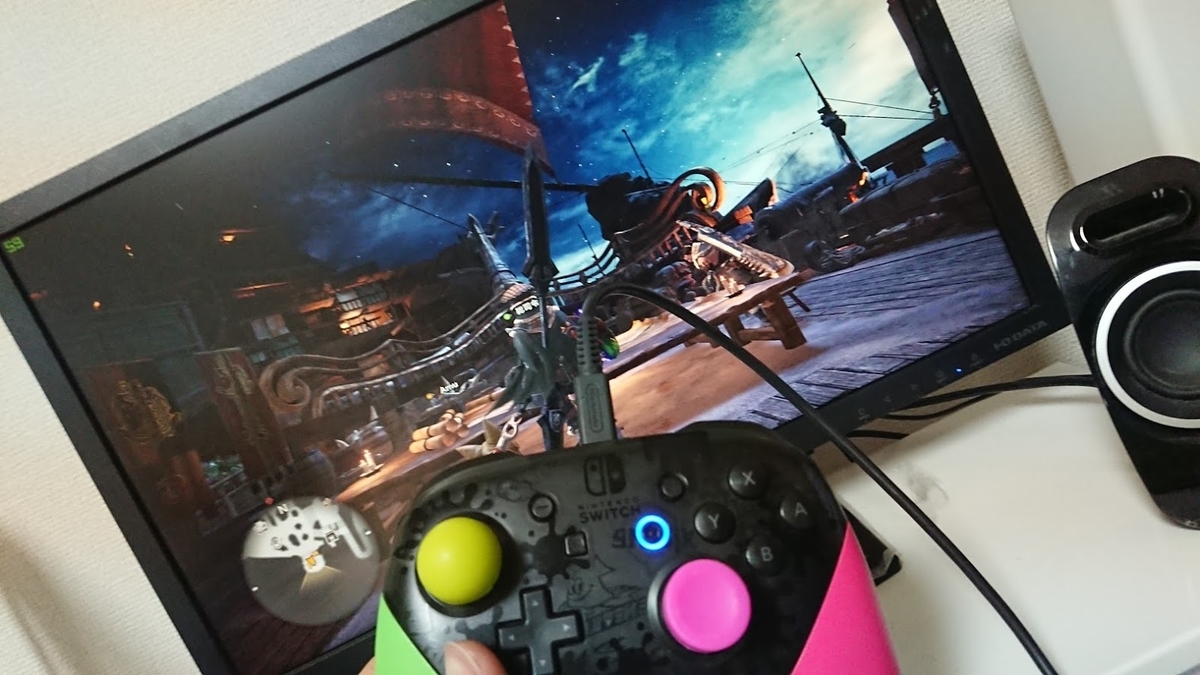
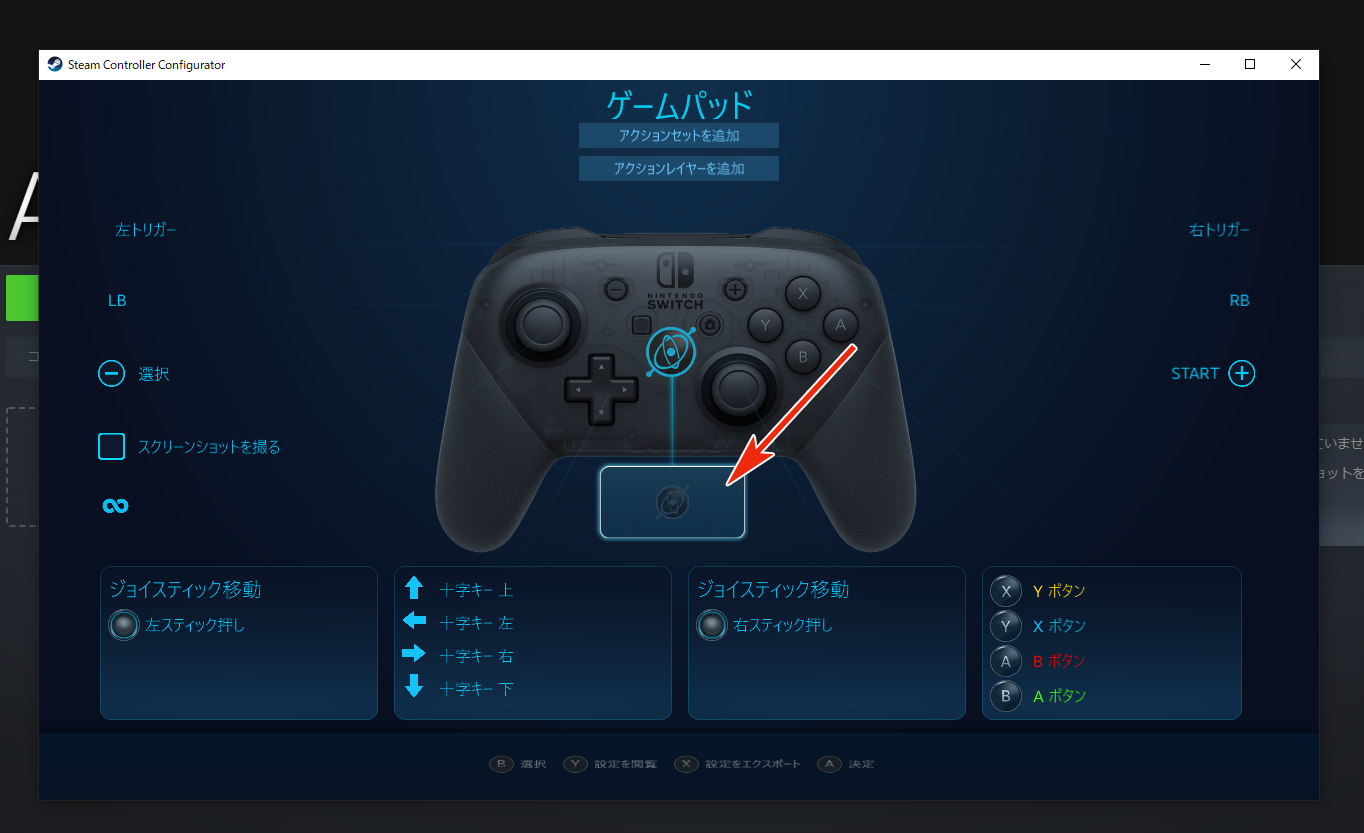
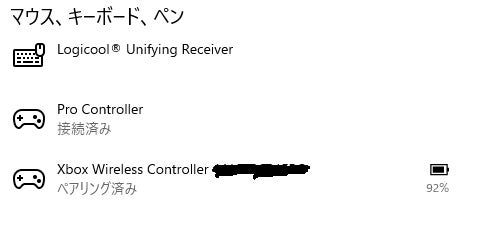
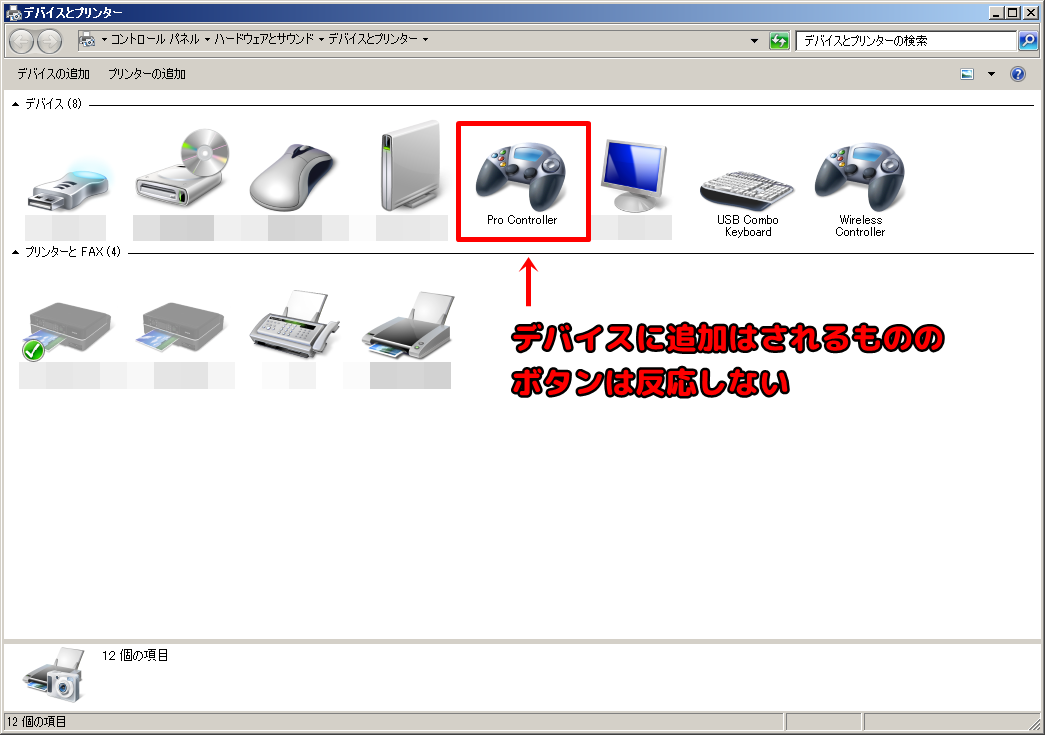
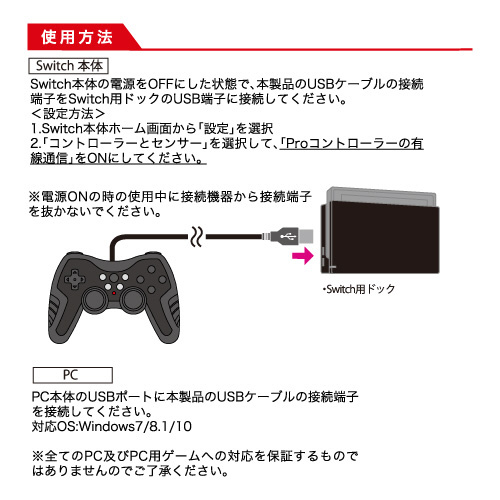
コントローラーの接続方法 1Steamを開き、左上の「Steam」から「設定」を押す。 2設定画面の「コントローラー」を開く。 3接続したいコントローラーにチェックを入れる。 Steam版は上記設定を行わないと、コントローラーが接続できない。 Switch proなら「Switch proの設定」、PC用ゲームパッドなら「一般のゲームパッド設定」にチェックしよう。
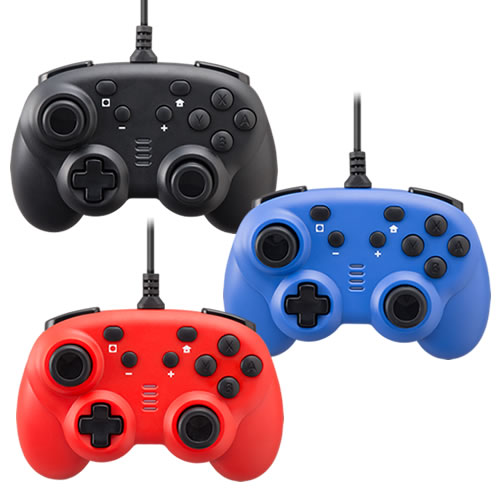
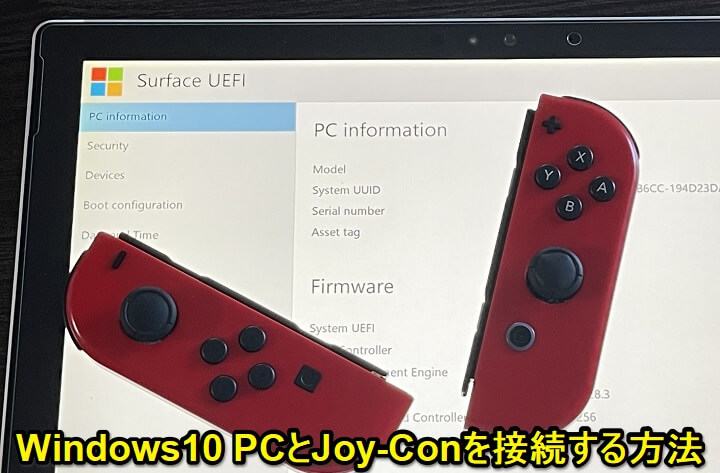
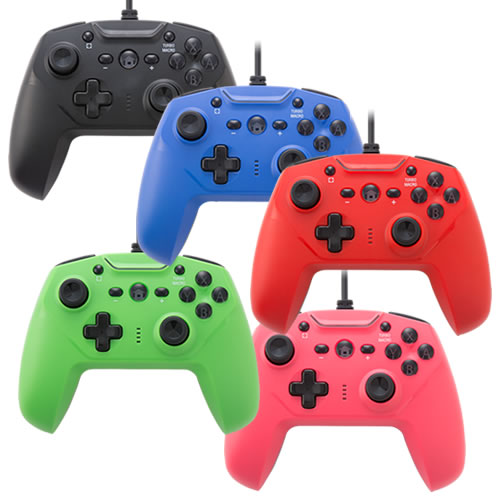
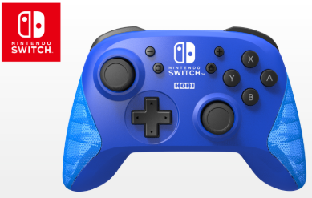
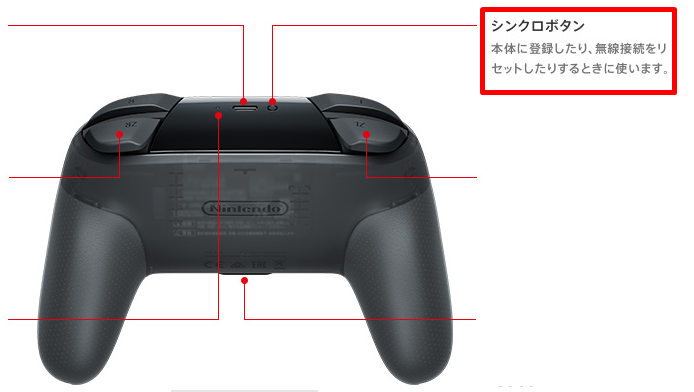
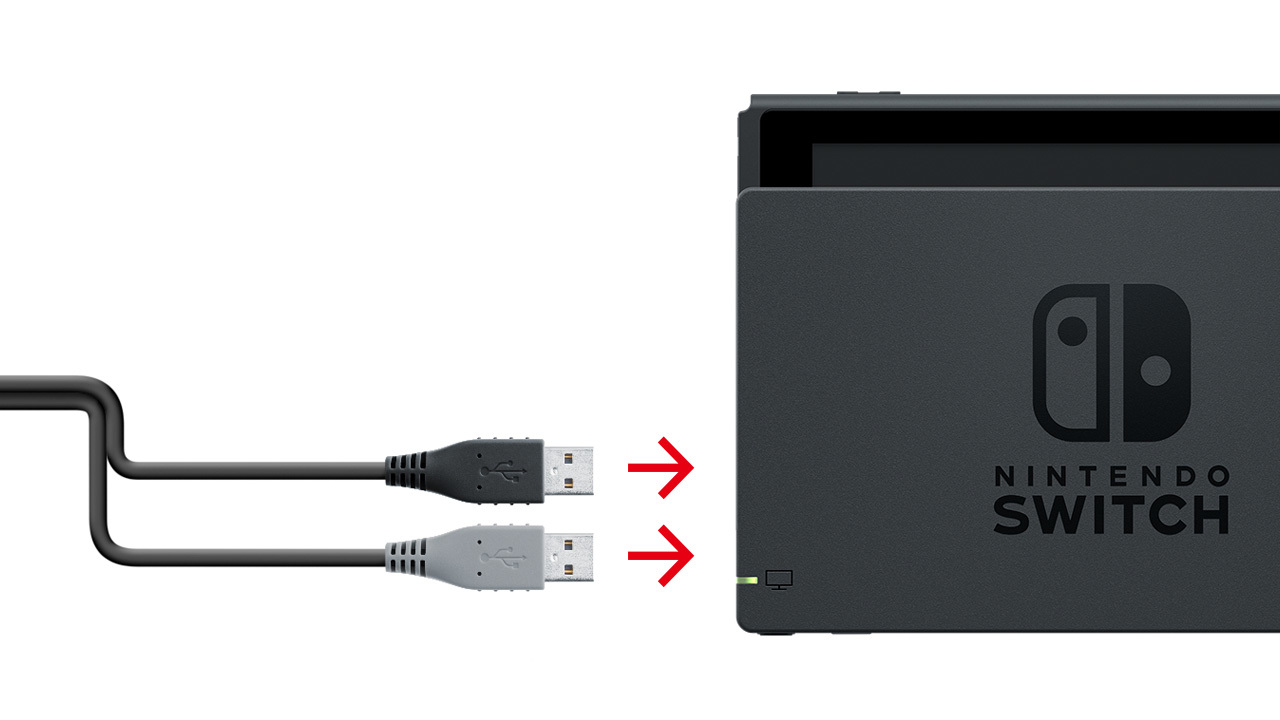
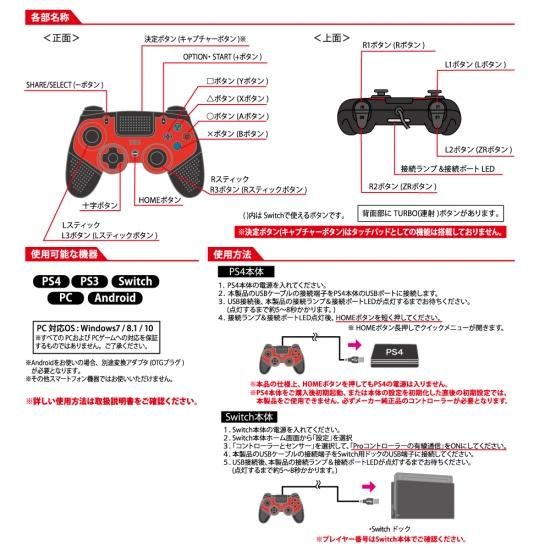
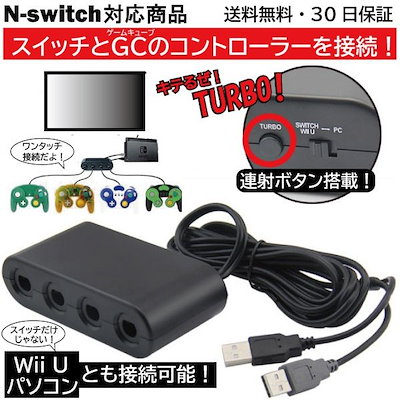
Switch コントローラー pc用 接続-Switchへの再接続方法 JoyConの場合、Switch本体にセットすれば登録されます。 Proコントローラーの場合は、USBケーブル経由でドックに接続するか、 Switchのホームから、「コントローラー」>「持ちかた/順番を変える」で、シンクロボタンを長押しすれば登録されます。Switch用ドック/PC用 コントローラーターボLite レッド/ブルー (SASP0498、SASP0499) コントローラーが認識しない場合 はじめに、Switch本体のシステムバージョンを最新版に更新してく
Switch コントローラー pc用 接続のギャラリー
各画像をクリックすると、ダウンロードまたは拡大表示できます
 |  |  |
 |  | |
 |  | |
 |  |  |
「Switch コントローラー pc用 接続」の画像ギャラリー、詳細は各画像をクリックしてください。
 |  |  |
 |  | |
 |  |  |
 |  |  |
「Switch コントローラー pc用 接続」の画像ギャラリー、詳細は各画像をクリックしてください。
 |  |  |
 |  | |
 |  |  |
 |  | |
「Switch コントローラー pc用 接続」の画像ギャラリー、詳細は各画像をクリックしてください。
 |  |  |
 |  | |
 |  |  |
 |  | |
「Switch コントローラー pc用 接続」の画像ギャラリー、詳細は各画像をクリックしてください。
 |  |  |
 |  | |
 |  |  |
 |  |  |
「Switch コントローラー pc用 接続」の画像ギャラリー、詳細は各画像をクリックしてください。
 |  |  |
 | ||
 |  |  |
 |  |  |
「Switch コントローラー pc用 接続」の画像ギャラリー、詳細は各画像をクリックしてください。
 |  |  |
 |  |  |
 |  |  |
 |  |  |
「Switch コントローラー pc用 接続」の画像ギャラリー、詳細は各画像をクリックしてください。
 |  |  |
 |  |  |
 |  |  |
 |  |  |
「Switch コントローラー pc用 接続」の画像ギャラリー、詳細は各画像をクリックしてください。
 |  | |
 |  | |
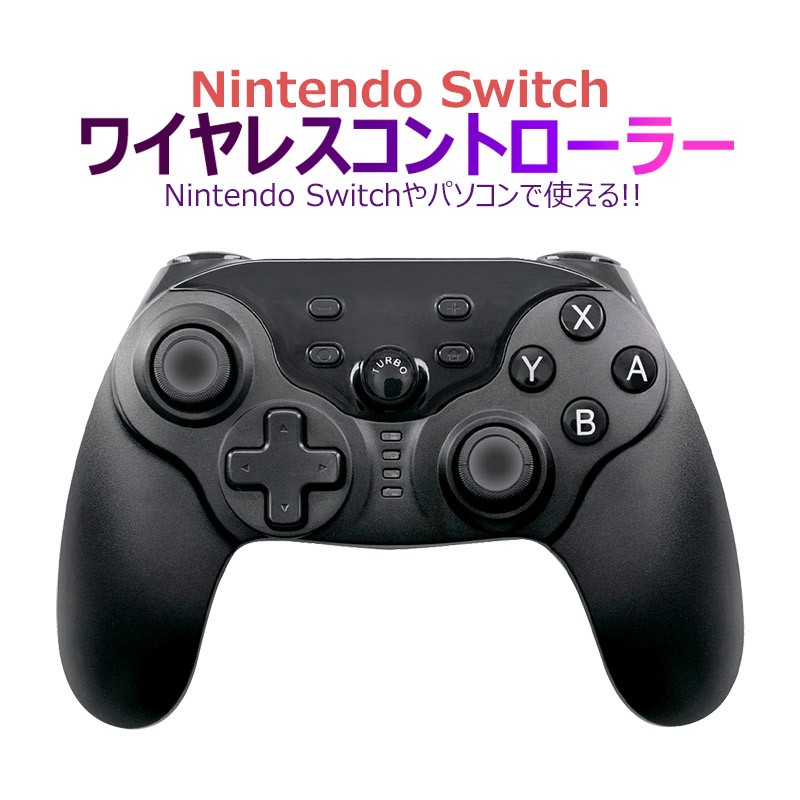 |
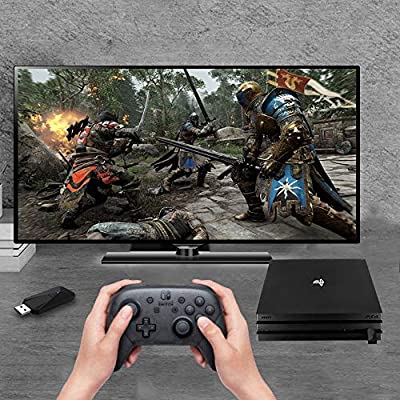
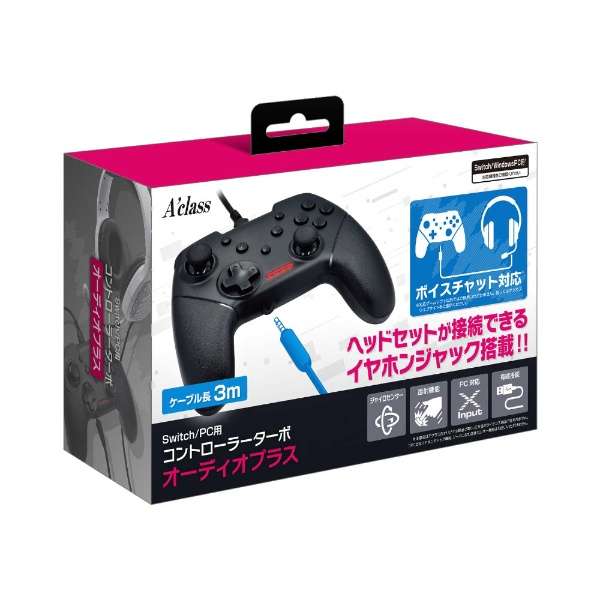
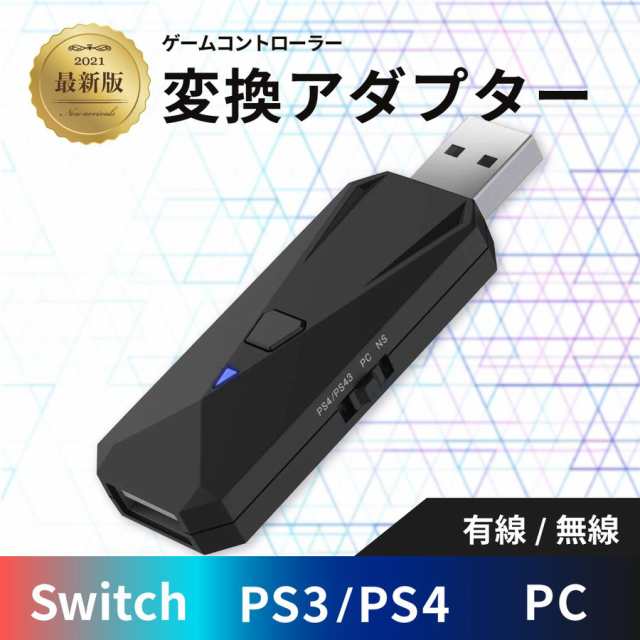
※Switch/ Switch Lite本体に接続する場合は『CYBER・USB ATypeC変換コネクター(SWITCH用)』が必要です。 本製品のL1+R2ボタンを押します。画面にUSBコントローラーが追加されたら使用可能です。 PS4で使用する Nintendo SwitchドックにUSB接続して使用します。 PCでご使用の場合 必要システム:USBポート(TypeA)、インターネット接続環境 対応OS:Windows®10 ※本品はXInput対応のゲームのみ対応しています。 ※DirectInput対応のゲームには対応しておりません。 ※PCではヘッドホンマイク端子は使用できません。 ご注意


0 件のコメント:
コメントを投稿